Panduan Aman untuk Penggunaan Harian iPhone yang Terkontrol dan Efektif

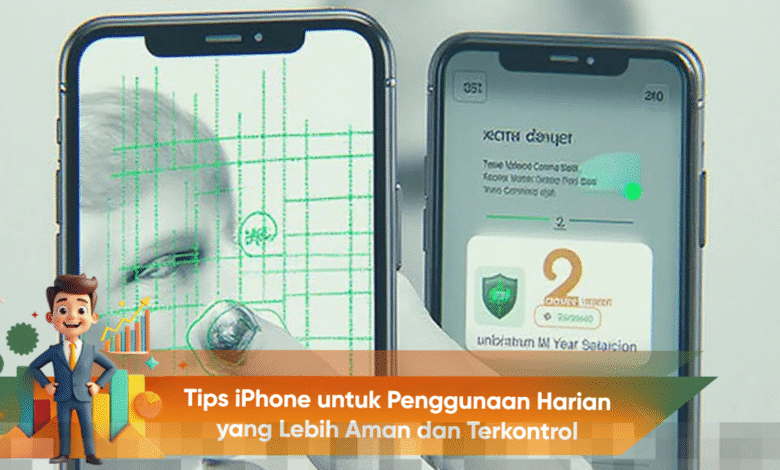
Dalam era digital saat ini, iPhone bukan hanya sekadar alat komunikasi, tetapi juga menjadi penyimpan informasi pribadi yang sangat penting. Meskipun iPhone dikenal memiliki sistem keamanan yang unggul, tetap saja, keamanan dan kontrol dalam penggunaan harian sangat bergantung pada pengaturan yang dilakukan oleh penggunanya. Banyak orang yang belum sepenuhnya memanfaatkan fitur-fitur yang ada untuk melindungi data pribadi mereka dan mengatur perilaku penggunaan sehari-hari. Artikel ini akan memberikan panduan lengkap tentang penggunaan harian iPhone yang aman dan terkontrol, yang tidak hanya memaksimalkan keamanan tetapi juga meningkatkan kenyamanan dalam beraktivitas.
Aktifkan Face ID atau Touch ID dengan Optimal
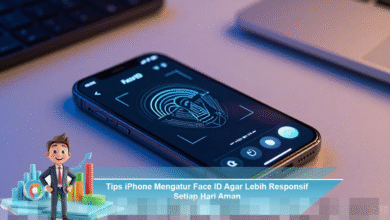
Fitur keamanan seperti Face ID dan Touch ID lebih dari sekadar metode untuk membuka kunci layar. Mereka berfungsi sebagai lapisan perlindungan tambahan yang sangat penting. Pastikan Anda mengaktifkan fitur ini untuk berbagai aplikasi penting seperti App Store dan iTunes, serta untuk pengisian kata sandi. Dengan pengaturan ini, setiap transaksi atau akses ke aplikasi yang sensitif akan lebih terlindungi. Selain itu, pilihlah kata sandi yang kuat dan hindari kombinasi yang mudah ditebak, seperti tanggal lahir atau angka berurutan yang umum.
Pentingnya Kata Sandi yang Kuat
Menggunakan kata sandi yang kuat sangat penting untuk menjaga keamanan akun Anda. Berikut beberapa tips untuk membuat kata sandi yang kuat:
- Gunakan kombinasi huruf besar dan kecil.
- Masukkan angka dan simbol khusus.
- Buat kata sandi dengan panjang minimal 12 karakter.
- Hindari menggunakan kata yang umum atau mudah ditebak.
- Gantilah kata sandi secara berkala.
Kelola Izin Aplikasi Secara Berkala
Setiap aplikasi yang terpasang di iPhone seringkali meminta akses ke berbagai fitur seperti kamera, mikrofon, lokasi, dan kontak. Namun, tidak semua izin yang diminta benar-benar diperlukan untuk penggunaan aplikasi tersebut. Anda dapat memeriksa dan mengelola izin ini melalui menu Pengaturan > Privasi & Keamanan. Batasi akses aplikasi hanya saat aplikasi tersebut digunakan, atau nonaktifkan akses sepenuhnya jika Anda merasa tidak perlu. Dengan langkah ini, Anda dapat lebih menjaga privasi dan mencegah penyalahgunaan data.
Cek Izin Aplikasi Secara Rutin
Melakukan pemeriksaan izin aplikasi secara berkala adalah praktik baik untuk menjaga keamanan. Berikut adalah langkah-langkah untuk mengelola izin aplikasi:
- Buka Pengaturan dan pilih Privasi & Keamanan.
- Pilih kategori izin yang ingin Anda periksa, seperti Lokasi atau Mikrofon.
- Telusuri aplikasi yang meminta izin dan sesuaikan sesuai kebutuhan.
- Nonaktifkan izin untuk aplikasi yang tidak Anda gunakan.
- Perbarui izin jika ada aplikasi yang baru diinstal.
Manfaatkan Fitur Screen Time
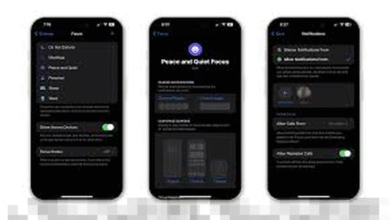
Fitur Screen Time adalah alat yang sangat berguna untuk mengontrol penggunaan iPhone sehari-hari. Dengan menggunakan Screen Time, Anda dapat memantau berapa lama Anda menghabiskan waktu di aplikasi tertentu, membatasi waktu penggunaan media sosial, serta mengatur waktu istirahat dari layar. Fitur ini sangat penting untuk membantu menciptakan keseimbangan antara aktivitas digital dan kehidupan nyata, baik untuk orang dewasa maupun anak-anak.
Cara Mengatur Screen Time
Untuk memanfaatkan Screen Time secara maksimal, ikuti langkah-langkah berikut:
- Buka Pengaturan dan pilih Screen Time.
- Aktifkan fitur Screen Time jika belum diaktifkan.
- Atur batas waktu untuk aplikasi tertentu.
- Gunakan opsi Downtime untuk mengatur waktu istirahat dari layar.
- Monitor penggunaan aplikasi secara berkala untuk menilai kebiasaan Anda.
Aktifkan Find My iPhone
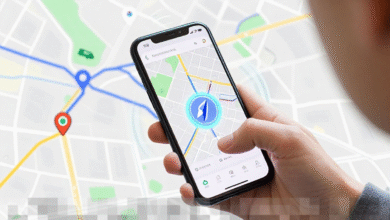
Kehilangan ponsel adalah salah satu hal yang paling tidak diinginkan oleh pengguna. Oleh karena itu, sangat penting untuk memastikan fitur Find My iPhone selalu aktif. Fitur ini memungkinkan Anda untuk melacak lokasi perangkat, mengunci iPhone dari jarak jauh, dan bahkan menghapus data jika ponsel jatuh ke tangan yang salah. Ini adalah langkah krusial untuk melindungi data pribadi dari risiko pencurian.
Pengaturan Find My iPhone
Aktifkan Find My iPhone dengan langkah-langkah berikut:
- Buka Pengaturan dan pilih nama Anda di bagian atas.
- Pilih iCloud dan gulir ke bawah untuk menemukan Find My iPhone.
- Aktifkan Find My iPhone dan juga opsi Kirim Lokasi Terakhir.
- Pastikan perangkat Anda terhubung dengan internet untuk pelacakan yang akurat.
- Uji fitur ini dengan menggunakan perangkat lain untuk melihat lokasi ponsel Anda.
Perbarui iOS Secara Rutin
Pembaruan sistem operasi iOS bukan hanya memberikan fitur baru, tetapi juga sangat penting untuk perbaikan sistem keamanan. Apple secara rutin merilis pembaruan untuk menutup celah keamanan yang dapat dimanfaatkan oleh pihak yang tidak bertanggung jawab. Pastikan Anda selalu menggunakan versi iOS terbaru agar perangkat Anda tetap terlindungi dari ancaman malware dan eksploitasi sistem.
Cara Memeriksa Pembaruan iOS
Untuk memeriksa dan memperbarui iOS, lakukan langkah-langkah berikut:
- Buka Pengaturan dan pilih Umum.
- Pilih Pembaruan Perangkat Lunak.
- Jika ada pembaruan yang tersedia, ikuti instruksi untuk mengunduh dan menginstal.
- Pastikan perangkat terhubung ke Wi-Fi dan memiliki daya baterai yang cukup.
- Setelah pembaruan selesai, perangkat Anda akan otomatis restart.
Gunakan Autentikasi Dua Faktor
Untuk perlindungan tambahan, penting untuk mengaktifkan autentikasi dua faktor pada Apple ID Anda. Dengan fitur ini, setiap kali Anda melakukan login, Anda akan diminta untuk melakukan verifikasi tambahan selain memasukkan kata sandi. Ini adalah langkah yang sangat efektif untuk mencegah akses tidak sah ke akun Apple Anda dan memastikan bahwa hanya Anda yang dapat mengaksesnya.
Aktivasi Autentikasi Dua Faktor
Berikut adalah cara untuk mengaktifkan autentikasi dua faktor:
- Buka Pengaturan dan pilih nama Anda di bagian atas.
- Pilih Kata Sandi & Keamanan.
- Aktifkan Autentikasi Dua Faktor dan ikuti langkah-langkah yang ditunjukkan.
- Tambahkan nomor telepon untuk menerima kode verifikasi.
- Pastikan Anda menyimpan kode pemulihan dengan aman.
Hindari Wi-Fi Publik Tanpa Perlindungan
Meskipun menggunakan Wi-Fi publik memberikan kemudahan, namun juga membawa risiko besar. Hindari melakukan transaksi penting atau masuk ke akun sensitif saat terhubung ke jaringan publik. Jika Anda terpaksa menggunakan Wi-Fi publik, pastikan untuk menggunakan VPN yang tepercaya agar data Anda tetap terenkripsi dan aman dari ancaman.
Tips Menggunakan Wi-Fi Publik dengan Aman
Jika Anda harus menggunakan Wi-Fi publik, ikuti tips berikut untuk menjaga keamanan Anda:
- Hindari mengakses akun bank atau informasi sensitif lainnya.
- Gunakan VPN untuk mengenkripsi koneksi Anda.
- Matikan berbagi file dan pengaturan Bluetooth saat tidak diperlukan.
- Periksa jaringan Wi-Fi untuk memastikan itu adalah jaringan yang sah.
- Selalu logout dari akun setelah selesai menggunakannya.
Dengan menerapkan tips dan fitur yang disarankan di atas, Anda dapat menggunakan iPhone dengan lebih aman dan terkontrol. Mengatur izin aplikasi, memanfaatkan Screen Time, dan menjaga keamanan akun Anda adalah langkah-langkah penting yang harus diambil untuk menciptakan pengalaman menggunakan iPhone yang tidak hanya canggih tetapi juga aman. Terapkan panduan ini secara konsisten untuk meningkatkan kenyamanan dan perlindungan saat menggunakan perangkat Anda dalam kehidupan sehari-hari.